

 Herunterladen(12.89MB)
 1.4.3
1.4.3
 25.45MB
 Version
MVA-HD final
Version
MVA-HD final
 Aktualisierungsdatum
December 5, 2025
Aktualisierungsdatum
December 5, 2025
 Kategorie
Newsletter Social
Kategorie
Newsletter Social
 Größe
12.89MB
Größe
12.89MB

Genießen Sie Millionen der neuesten Android -Apps, Spiele, Musik, Filme, Fernsehen, Bücher, Zeitschriften und mehr. Jederzeit, überall, überall auf Ihren Geräten.
*** Bitte entfernen Sie die alte Version vor Installation !!!!!! ****
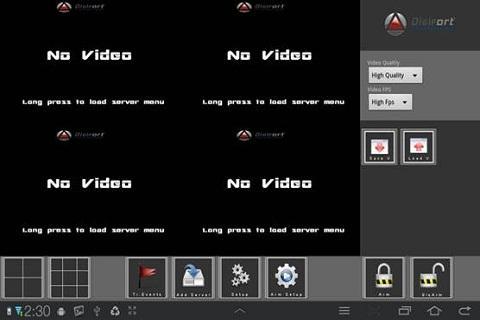
Siehe Digifort NVR -Kameras von Ihrem Android-, Tablate- und Android -Fernseher.
Digifort-MVA für Remote-Zugriff und Monitor für Digifort Server v6.7 oder höher. Es bietet Zugriff auf Digifort -Server, um für alle Kameras von überall auf der Welt eine Live -Aussicht und -vergabe für alle Kameras zu erzielen. Diese Anwendung ist in der Lage, über jede TCP/IP-Verbindung wie Edge, 3G und Wi-Fi verbunden zu werden.
Die Digifort, PC-basierte NVR-Software, unterstützt mehr als 1000 IP-Kamera-Modelle auf dem Markt und über die Kombination aus Digifort-MVA und Digifort können Sie auf alle diese Kameras von Ihnen Android-Geräten überall auf der Welt zugreifen.
* Sehr wichtig: Um Digifort-Mvahd zu verwenden, müssen Sie Digifort Server v6.6 oder höher haben.
* Sehr wichtig: Um die Option Digifort-Mvahd Smart Monitor zu verwenden, müssen Sie Digifort Server v6.7 oder höher haben.
Merkmale von Digifort-Mvahd (Android Client):
* Speichern Sie die unbegrenzte Anzahl von Digifort -Server -Verbindungsinformationen wie Name, IP -Adresse, Portnummer, Benutzername und Kennwort (getestete 10 Server)
* Multi -Server und Multi -Kamera auf demselben Bildschirm anzeigen. Der Benutzer kann 1 Kamera von Server A und 2. Kamera von Server B und so auf dieselbe Ansicht anzeigen.
* Live-Ansicht bis zu 4 Kameras in einem einzigen Bildschirm und einer einzelnen Kameraansicht: Menü-> Viewmenu zum Laden/Speichern von Ansicht.
* Speichern Sie die Multi -Ansicht vom Multi -Server und laden Sie in unterschiedlichen Zeiten. Der Benutzer kann 4 Kameraansicht wie im Digifort -Client speichern und später laden.
* Wiedergabe für 1 Kamera gleichzeitig
* Die PTZ -Steuerunterstützung umfasst Voreinstellung und Geschwindigkeitskontrolle
* Trigger globales Ereignis von Android/Tablets Touch
* Verwenden Sie die virtuelle Matrix und senden Sie die Kameraansicht vom Telefon an den Digifort -PC -Client.
* Bild senden/teilen, indem Sie Medien SMS/MMS/Facebook/Skype/Allshare/Google Mail/E -Mail senden.
* Wiedergabeverlauf Video nach Datum und Uhrzeit, Steuergeschwindigkeit und Smart-Such-Funktion.
* MVA -Alarm (Video drücken) Videoalarmoption nur auf 1 Server, Live -Alarme und Arm-/Disram -Funktion. (Arbeiten Sie am Hintergrund)
* Smart Monitor System, Halt (Watchdog) -Monitor von Digifort -Servern und Kamera. Die Option Monitor macht den Server nach unten oder auf der Kamera ab (arbeiten Sie auf dem Hintergrund)
* Ändern Sie die Videoauflösung, indem Sie einen langen Klick auf die Full-Screen-Ansicht 5xResolotion ansehen
* Ändern Sie die Videoauflösung auf 4Ch View Low/Mid/High include Smart FPS
* Digital Zoom (Prise)
* Seitenmenü /Ausblenden /anzeigen im Vollbildmodus 1ch -Modus
* Analytics -Unterstützung für MVA -Ereignisalarm
Funktionen des Digifort -NVR -Servers:
* Unterstützen Sie mehr als 80 Marken und 1000 IP -Kamera -Modelle auf dem Markt, darunter Acti, Achse, Arecont Vision, Bosch, CNB, etrovision, Icantek, Mobotix, Panasonic, Pelco, Pixord, Samsung, Sanyo, Sony, Truen, Vivotek und UDP und UDP und UDP und mehr
* Multi-CODEC- und Multi-Streaming-IP-Kameraunterstützung
* Support für Mega -Pixelkamera
Digifort-Mvahd ist (c) von Alex Kapmar von Nanoom
Für Digifort Server 6.7 und UP
wie man verwendet:
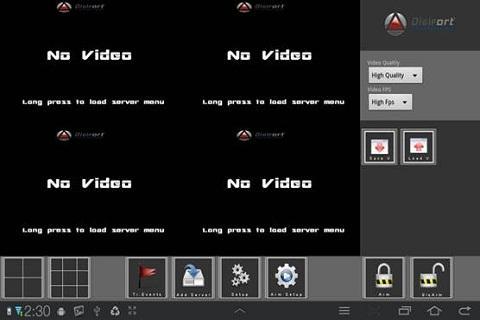
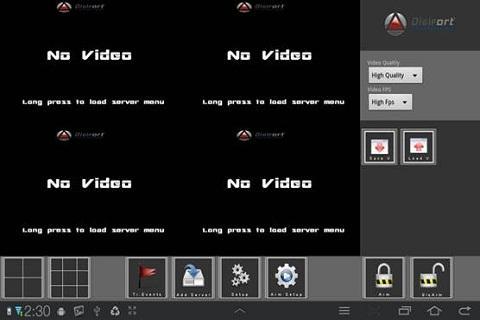
1. Drücken Sie den "Server hinzufügen" und fügen Sie Digifort -Server zum MVA hinzu (Multi -Server ohne Limit).
2. Drücken Sie Langzeit auf die Ansicht/1/2/3/4 und halten Sie, bis Sie die Serverliste erhalten. Wählen Sie die Kamera aus und sie wird in der von Ihnen ausgewählten Ansicht abgespielt
Sie können Multi -Stream von Multi -Servern auf demselben Bildschirm anzeigen
3. Im laufenden Flug können Sie die Stromqualität und die FPS von der richtigen Option ändern
4. Um den Arm/Entwaffnung und den ARM-Setup zu verwenden, müssen Sie zum ersten Mal zum Setup-Symbol gehen und den MVA-Arm Digifort Server hinzufügen.
5. Nach dem Einrichten von MVA-ARM-Server können Sie ARM-Setup erstellen, und dann können Sie das Arm-/Disram-Symbol drücken.
6. Kurzpresse in der Ansicht wird eine große Sicht auf die Kamera haben (dieser Bildschirm wird zu einer genaueren GUI geändert).
7. Das Laden v/speichern v speichert die Ansicht und die Kamera und Sie können dann die Ansicht erneut laden. (Es funktioniert nicht in dieser Version)
8. Die 8Ch -Option befindet sich in der nächsten Beta -Version.
9. Die Wiedergabe funktioniert auf der nächsten Version
10. Bitte führen Sie diese Version nur mit Digifort 6.6.0 + aus
Schlüssel :
Nanocom, Digifort, CMS, NVR, Fernansicht
מצלמות אבטחה, מצלמת אבטחה, מצלמת רשת
http://nanocom.co.il
MVA -Konfigurationsoption hinzufügen
Jetzt können Sie mit Kamera und Alarm nach Bewegung oder globalem Ereignis alarmiert werden.
aufstellen :
Menü -> Setup-> MVA -Menü
verwenden :
Menü-> MVA-Menü-> Konfiguration / Arm / Entwaffnung
 Benutzer haben auch angesehen
Alle
Benutzer haben auch angesehen
Alle
updated
updated
updated

updated
updated
updated

updated

updated
updated
updated
updated

updated
 Beliebte Spiele
Alle
Beliebte Spiele
Alle
updated
updated

updated

updated
updated
updated
updated
updated
updated
updated

updated

updated